تغییر نام پیش فرض عکس و فیلم در گوشی های سری 60 نوکیا

تغییر نام پیش فرض عکس و فیلم در گوشی های سری 60 نوکیا
در صورتی که گوشی شما نیز از نوع گوشیهای سری 60 نوکیا باشد، میدانید که وقتی با استفاده از دوربین گوشی عکس یا فیلم را میگیرید، عکس با نام پیش فرض Image و فیلم با نام پیش فرض Video ذخیره میشود و به ترتیب شماره کنار اسامی بالا میرود. با استفاده از این ترفند میتوانید نام پیش فرض عکسها و فیلمها را تغییر داده و خود را از تعویض پی در پی نامهای این فایلها خلاص کنید.

برای این کار:
وارد قسمت Camera گوشی شوید.
سپس (ترفندستان) دکمه Option را زده و Settings را انتخاب کنید.
در این قسمت، بسته به نوع تغییری که میخواهید ایجاد کنید؛
برای تغییر دادن نام پیش فرض عکس وارد Image شوید. سپس در قسمت Default image name نام مورد نظر خود را وارد کنید.
برای تغییر دادن نام پیش فرض فیلم هم وارد Video شوید. سپس در قسمت Default Video name نام مورد نظر خود را وارد کنید.
به عنوان مثال در صورتی که نام انتخابی شما tarfandestan باشد پس از گرفتن عکس ، نام عکسها tarfandestan(2) ،tarfandestan (1) ،tarfandestan و... خواهد بود.

تغییر نام پیش فرض عکس و فیلم در گوشی های سری 60 نوکیا سطح ترفند: متوسط
تغییر نام پیش فرض عکس و فیلم در گوشی های سری 60 نوکیا در صورت داشتن سوال و یا مشکل پیرامون این ترفند، میتوانید آن را در انجمنهای تخصصی ترفندستان مطرح کنید.
تغییر نام پیش فرض عکس و فیلم در گوشی های سری 60 نوکیا منبع ترفند: وب سایت ترفندستان

زوم چند برابر به هنگام عکس‌برداری در گوشی‌های سری N نوکیا

زوم چند برابر به هنگام عکس‌برداری در گوشی‌های سری N نوکیا
یکی از محبوب‌ترین گوشی‌های حال حاضر بازار تلفن‌همراه به ویژه در کشور ما، گوشی‌های سری N نوکیا هستند. امکانات گوشی‌های سری N متغیر است، اما در این میان دوربین این گوشی‌ها از اهمیت بالایی برخوردار است. کم کیفیت‌ترین دوربین این سری، 2 مگاپیکسل و بیشترین آن 5 مگاپیکسل است و کلیه این گوشی‌ها قابلیت Zoom یا بزرگنمایی را دارا می باشند (به جز N800 و N810 که تنها دارای وبکم هستند). در این ترفند قصد داریم نحوه زوم چند برابر به هنگام عکس‌برداری در گوشی‌های سری N نوکیا را برای شما بازگو نماییم.

بدین منظور:
از منوی اصلی وارد Imaging > Camera شوید.
اکنون دقت کنید اگر عبارت Image در بالای گوشی به چشم میخورد یعنی دوربین در حالت Image mode قرار دارد. در غیر این صورت عبارت Video وجود دارد که بایستی آن را بر روی Image mode تنظیم کنید. برای اینکار کافیست دکمه Options را فشار داده و Image mode را برگزینید.
اکنون (ترفندستان) از طریق Options وارد Settings شوید.
سپس گزینه Extended digital zoom یا Extended zoom را بر روی On قرار دهید.
در پایان تنظیمات را ذخیره کرده و به حالت عکس‌برداری بازگردید.
اکنون با فشردن دکمه بالا، میتوانید بیشتر از قبل در هنگام گرفتن عکس بر روی سوژه زوم کنید.

دقت کنید این ترفند تنها به هنگام عکس‌برداری عمل می‌کند و در حالت Video قابل اجرا نیست.

زوم چند برابر به هنگام عکس‌برداری در گوشی‌های سری N نوکیا سطح ترفند: مبتدی
زوم چند برابر به هنگام عکس‌برداری در گوشی‌های سری N نوکیا در صورت داشتن سوال و یا مشکل پیرامون این ترفند ، می‌توانید آن را در انجمن‌های تخصصی ترفندستان مطرح کنید.
زوم چند برابر به هنگام عکس‌برداری در گوشی‌های سری N نوکیا منبع ترفند: وب سایت ترفندستان

جستجوی فایلهای موجود در Rapidshare به وسیله گوگل!

جستجوی فایلهای موجود در Rapidshare به وسیله گوگل!
احتمالأ همگی شما سایت Rapidshare.com را میشناسید. بزرگترین سایت آپلود و به اشتراک گذاری فایل ها که البته در ایران به دلیل محدودیت هایی که دارد چندان محبوب نیست ، اما به علت معروفیت و امکانات فراوان بسیاری از لینک های دانلود فایل ها در این سایت قرار دارد. طبعأ این گستردگی و عظمت سایت راپیدشیر موجب میشود فایلهای بسیار زیادی اعم از بازی ها ، برنامه ها ، موزیک ها ، ویدئوها و ... در این سایت توسط کاربران به شکل عمومی آپلود شده باشد. اما تا زمانی که لینک دانلود در اختیار شما قرار نگیرد امکان دانلود این فایلها را نخواهید داشت. موتورهای جسجتوی متعددی نیز برای جستجو در راپیدشیر ساخته شده اند که همگی تقریبأ چندان کارآمد نیستند. در این ترفند قصد داریم به معرفی روش فوق العاده بپردازیم که با بهره گیری از موتور جستجوی معروف گوگل بتوان محتویات راپیدشیر را جستجو کرد!

برای این کار:

کافی است ابتدا وارد گوگل شوید.
اکنون در قسمت مربوط به جستجو ، عبارت site:rapidshare.com را تایپ کنید.
سپس بعد از آن یک فاصله تایپ کنید و :
برای کتاب های الکترورنیک با فرمت PDF از inurl|:pdf استفاده کنید.
برای فایل های ویدیویی از inurl|:avi|wmv|mpg|3gp استفاده کنید.
برای فایل های صوتی از inurl|:mp3|ogg|wma استفاده کنید.
برای فایل های اجرایی از inurl|:exe استفاده کنید.
برای فایل های فشرده inurl|:zip|rar|7zip|tar استفاده کنید.
سپس باز هم یک فاصله بزنید و نام مورد جستجو را وارد کنید.
ادامه نوشته

ذخیره لیستی از فایلهای موجود در یک دایرکتوری در یک فایل متنی

ذخیره لیستی از فایلهای موجود در یک دایرکتوری در یک فایل متنی
بسیاری اعتقاد دارند که سیستم عامل DOS به تاریخ پیوسته است، اما نباید از این نکته غافل شد که این سیستم عامل هم قابلیتهای خاص خودش را دارد. یکی از این قابلیتها این است که شما میتوانید فهرست فایلهای موجود در یک دایرکتوری را به صورت فایلی با فرمت TXT در آورید و در صورت نیاز از آن پرینت بگیرید. هم اکنون به معرفی این ترفند میپردازیم.

برای این کار :
ابتدا وارد محیط MS DOS Prompt یا Command Prompt ویندوز شوید. (در Run دستور CMD را تایپ کنید).
پس از ورود به این محیط میبایست مسیر دایرکتوری (درایو و فولدر مورد نظر) که قصد دارید از آن فهرست فایلهایش را بگیرید بروید. میتوانید از دستور cd استفاده کنید.
سپس (ترفندستان) در آنجا دستور
DIR>Dirlist.txt
را وارد نمایید.
با این دستور فایلی با نام Dirlist.txt در همان دایرکتوری ساخته می شود که لیستی از فایلهای موجود در دایرکتوری در آن ذخیره شده است.
برای دیدن فهرست ساخته شده هم میتوانید از طریق ویندوز به دایرکتوری مورد نظر بروید و یا در همان محیط Dos دستور EDIT Dirlist.txt را تایپ نمایید.

ذخیره لیستی از فایلهای موجود در یک دایرکتوری در یک فایل متنی سطح ترفند: پیشرفته
ذخیره لیستی از فایلهای موجود در یک دایرکتوری در یک فایل متنی در صورت داشتن سوال و یا مشکل پیرامون این ترفند ، میتوانید آن را در انجمنهای تخصصی ترفندستان مطرح کنید.
ذخیره لیستی از فایلهای موجود در یک دایرکتوری در یک فایل متنی منبع ترفند: وب سایت ترفندستان

مستقیم نمودن لینک‏های Hotfile ،Megaupload ،Rapidshare و... به آسانی و با سرعت بالا

مستقیم نمودن لینک‏های Hotfile ،Megaupload ،Rapidshare و... به آسانی و با سرعت بالا

یکی از دغدغه‏های اصلی کاربران به هنگام دانلود فایل‏ها از اینترنت، دانلود از سایت‏هایی نظیر 4Shared ،Hotfile ،Megaupload ،Rapidshare و نظایر آن است. اینگونه سایت‏ها سرویس دهنده‏های آپلودی هستند که جهت دانلود فایل‏های آپلود شده در آنها بایستی حق اشتراکی را پرداخت، در غیر این صورت جهت دانلود به صورت رایگان محدودیت‏هایی نظیر سرعت پایین، عدم قطع و وصل دانلود، تعداد دفعات دانلود و... وجود دارد. اما هم‏اکنون قصد داریم به معرفی ترفندی بپردازیم که در صورت استفاده از آن، این مشکل شما کاملاً حل خواهد شد. چرا که می‏توانید کلیه لینک‏های دانلود خود را که در این سایت‏ها آپلود شده‏اند را به صورت ساده و رایگان، مستقیم کنید و پس از آن فایل‏ها را بدون دردسر و با سرعتی بالا دانلود کنید.

برای این کار:
کافی است به سایت www.expressleech.com مراجعه کنید.
به وسیله این سایت می‏توانید لینک‏های آپلود شده خود در بیش از 70 مرکز آپلود معروف جهان را مستقیم کنید.
برای این کار کافی است به صفحه اصلی سایت مراجعه کنید و در قسمت Link to Transload لینک را وارد نمایید و بر روی دکمه Transload File کلیک کنید.
اکنون منتظر باشید تا لینک شما مستقیم شود.

همچنین به نکات زیر دقت داشته باشید:
1. هیچ گونه محدودیت حجمی جهت ذخیره فایل های شما وجود ندارد.
2. جهت نگه داری فایل‏های شما یک محدودیت زمانی 48 ساعته وجود دارد. به این معنا که فایل شما پس از 48 ساعت به صورت اتوماتیک از روی سرور حذف می‏شود.
3. با استفاده از این سرویس می‏توانید فایلهای ویدئویی Youtube را نیز مستقیم کرده و دانلود کنید. برای این کار کافی است همانند روش بالا لینک صفحه دارای ویدئو در Youtube را وارد نمایید. جهت دانلود با کیفیت‏های مختلف نیز تیک گزینه YouTube Video Format Selector را بزنید.
ادامه نوشته

حذف یا غیرفعال کردن حساب کاربری در فیس‏بوک

حذف یا غیرفعال کردن حساب کاربری در فیس‏بوک

طبق آمار منتشر شده در ماه مارس 2010، تعداد کاربران سایت Facebook از مرز 400 میلیون کاربر نیز گذشت. این رقم خیره کننده و تبدیل فیس‏بوک به دومین سایت جهان بر اساس رتبه‏بندی جهانی الکسا، گواهی از آن می‏دهد که فیس‏بوک در حال تبدیل به چیزی فراتر از یک شبکه اجتماعی معمولی است. با این حال ممکن است شما به عنوان یک کاربر از عضویت خود در این سایت پشیمان شده باشید. در صورتی که به هر دلیلی قصد دارید تا به فعالیت خود در فیس‏بوک پایان دهید می‏توانید حساب کاربری یا پروفایل خود را در فیس‏بوک غیرفعال کرده و یا حتی آن را حذف کنید. در این ترفند قصد داریم به معرفی نحوه انجام این کار بپردازیم.

برای غیرفعال کردن حساب کاربری خود در فیس‏بوک:
ابتدا به حساب کاربری خود وارد شوید.
بر روی دکمه Account در بالا سمت راست صفحه کلیک کنید و Account Settings را انتخاب نمایید.
در صفحه بعدی، آخرین گزینه موجود Deactivate Account است. بر روی گزینه deactivate کلیک نمایید.
در صفحه بعد شما بایستی (ترفندستان) دلیل برای این کار خود انتخاب نمایید و یا در صورت تمایل توضیحی در قبال این کار بنویسید.
ادامه نوشته

نحوه فعال نمودن حالت مرور خصوصی صفحات در 4 مرورگر وب معروف

نحوه فعال نمودن حالت مرور خصوصی صفحات در 4 مرورگر وب معروف

در نسخه‏های جدید مرورگرهای وب، حالتی به نام Private Browsing یا مرور خصوصی در نظر گرفته شده است که می‏تواند بسیار کاربردی باشد. فرض کنید قصد دارید به طور خصوصی مشغول گشت‏و‏گذار در اینترنت شوید. به صورتی که هیچ اطلاعاتی از آنچه شما در مرورگر مشاهده کرده‏اید مانند آدرس سایت‏های مشاهده شده در تاریخچه مرورگر ثبت نشود. پیش از این ناچار بودید پس از مشاهده صفحات وب، به صورت دستی History مرورگر و سایر موارد ثبت شده را پاک کنید. این کار هم وقت‏گیر است و هم باعث حذف سایر موارد ثبت شده در تاریخچه مرورگر می‏شود. اما با استفاده از این قابلیت جدید و فعال نمودن آن، هیچ اطلاعاتی در حافظه مرورگر در مدت زمانی که این حالت فعال است ثبت نمی‏شود و شما می‏توانید یک حالت امن را تجربه کنید. در این حالت صفحات مشاهده شده، موارد ثبت شده در فرم‏ها، پسوردها، لیست فایل‏های دانلود شده، کوکی‏ها و فایل‏های کش در حافظه مرورگر باقی نمیماند. در این ترفند قصد داریم نحوه فعال نمودن حالت خصوصی را در 4 مرورگر اینترنت اکسپلورر، فایرفاکس، اپرا و گوگل کروم بازگو نماییم.

Internet Explorer
این حالت در مرورگر IE نسخه 8 اضافه شده است و InPrivate Browsing نام دارد. برای فعال نمودن آن کافی است از منوی Safety گزینه InPrivate Browsing را انتخاب کنید. تا زمانی که این حالت فعال است هیچ چیزی در حافظه مرورگر باقی نمی‏ماند.

Firefox
در نسخه 3.5 به بعد مرورگر فایرفاکس قابلیت Private Browsing اضافه شده است. برای فعال کردن آن (ترفندستان) کافی است از منوی Tools بر روی Start Private Browsing کلیک کنید. در پنجره ظاهر شده نیز مجدد جهت تأیید بر روی این دکمه کلیک کنید.
ادامه نوشته

چند کتاب میکرو AVR فارسی

عنوان: کتابآموزشمیکروکنترلر و نرم افزار CodevisionAVR
نوع: میکروکنترلر
زبان: فارسی
حجم 1.8MB
تعداد صفحات: 69
شرح کتاب :
AVR از معماري RISC با تعداد دستورالعمل بالا بهره ميبره كه دربين ميكروها كم نظير هست. اكثر دستورالعمل هاي آن باوجود زياد بودن تعداد دستورالعملها در يك سيكل انجام ميشه.
لینک دانلود:
server RAPIDSHARE
http://rapidshare.com/files/22853578...nnmeet.com.zip
server megaupload
http://www.megaupload.com/?d=DLW6G1ES
.
.
.
.
.
عنوان: کتاب آموزش سریع میکروکنترلر AVR
نوع : میکروکنترلر
نویسنده : رضا سپاس یار
زبان : فارسی
حجم : 2627 KB
تعداد صفحات : 224

شرح کتاب :
فيوز بيت ها، منابع کلاک وReset, آشنايي با زبان C, پروژه 1: فلاشر ساده, پروژه 2: کانتر يک رقمي با 7-Segment, پروژه 3: نمايشگر کريستال مايع (LCD), پروژه 4: اسکن صفحه کليد ماتريسي, پروژه 5: نمايشگرهاي LED Dot Matrix, وقفه هاي خارجي, پروژه 6:آشکار ساز عبور از صفر, تايمر/کانتر صفر, پروژه 7: فرکانس متر ديجيتال, پروژه 8: کنترل موتورDC باPWM, عملکرد تايمر دو, پروژه 9: ساعت با وضعیت آسنکرون تایمر, تايمر/کانتر يک, پروژه 10: کنترل سروُ موتور, پروژه 11: توليد موج سينوسي, پورت سريال (RS-232), پروژه 12: پورت سريال در ويژوال بيسيک, پروژه 13: ارتباط دهي USB با RS232, I2C Bus (TWI) , پروژه 14: ارتباط با EEPROM هاي I2C, مبدل آنالوگ به ديجيتال, پروژه 15: اندازه گيري دما با سنسور LM35, مقايسه کننده ي آنالوگ, SPI Bus, Mode هاي Sleep و تايمر Watchdog

لینک دانلود :
server RAPIDSHARE
http://rapidshare.com/files/19458700...anmeet.com.rar

با آرزوی موفقیت برای همه

برنامه تشخیص پالیندروم یک کلمه

#include
#include
#include
const int SIZE=100;
char p[SIZE];
char v[SIZE];
//============================================ Input Function
void str_input(void)
 {
 cout<<"****** Programmer:VHDM ******\n-----------------------------\n";
 cout<<"Enter String:";
 cin>>p;
 cout<<"-----------------------------\n*****************************\n";
 }
//============================================ Find Input Length Function
int str_length(char p[],int tool)
 {
  int counter=0;
  while(p[counter]!='\0')
   counter++;
  return counter;
   }
//============================================ Revert Function
void str_revert(void)
 {
 for(int j=str_length(p,SIZE)-1; j>=0 ; j--)
  for(int k=0 ; k   v[j]=p[k];
 }
//============================================  Check Function
int str_check(void)
 {
 int tag=0;
 str_revert();
 for(int i=0 ; i  if(v[i]==p[i])
   tag=1;
  else
   {
   tag=0;
   break;
   }
 if(tag==1)
  cout<<"\n-------------------------------------------------------------------------------\nOK --> \'"< else
  cout<<"\n-------------------------------------------------------------------------------\nSorry --> \'"< }
//============================================ Main() Function
void main()
 {
 str_input();
 if (str_length(p,SIZE)>SIZE)
  cout<<"ERROR";
 else
  str_check();
 getch();
 }

برای خواندن عدد های خیلی بزرگ چه نامی به کار ببریم

برای خواندن عدد های خیلی بزرگ چه نامی به کار ببریم


خواندن نامهای عددهای خیلی بزرگ


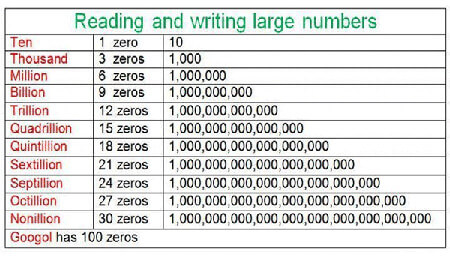
برای خواندن عدد های خیلی بزرگ نامی را به کار می بریم که اروپائیان از ریشه واژه های لاتینی ، یا زبانهای دیگر اروپایی برای آنها انتخاب کرده ا ند. بعضی از این عددها اینهاست:


نام عددهای خیلی بزرگ


برای خواندن عدد های خیلی بزرگ نامی را به کار می بریم که اروپائیان از ریشه واژه های لاتینی ، یا زبانهای دیگر اروپایی برای آنها انتخاب کرده ا ند. بعضی از این عددها اینهاست:


یک میلیون 1٫000٫000


میلیون ( million) یعنی هزار هزار، در زبان لاتینی mille به معنی هزار به کار رفته است. در گذشته ما این عدد را دو کـُـرور می نامیدیم. کـُـرور واژه ای هندی است که در زبان فارسی به معنی پانصد هزار به کــار می رفت. یک میلیون یک دستهٔ سه تایی صفر بیشتر از هزار دارد.


یک بیلیون                                                                      1٫000٫000٫000


بیلیون ( billion) یعنی هزار میلیون. در بعضی کشورها این عدد را میلیارد ( milliard) می نامند. در زبان لاتین bi به معنای دو است. یک بیلیون دو دستهٔ سه تایی صفر بیشتر از هزار دارد.


یک تریلیون                                                             1٫000٫000٫000٫000


تریلیون ( trillion) یعنی هزار بیلیون. در زبان لاتین tri به معنای سه است. یک تریلیون سه دستهٔ سه تایی صفر بیشتر از هزار دارد.

ادامه نوشته

فارسی کردن اعداد در Microsoft Word

فارسی کردن اعداد در Microsoft Word
اگر تا به حال برای تایپ متون خود به نرم افزار Microsoft Word مراجعه کرده باشید دیده اید که هنگام تایپ متون فارسی در Word اعداد به صورت انگلیسی نمایش میابند که این موضوع میتواند یک دست بودن و زیبایی کار شما را از بین ببرد. با استفاده از این ترفند میتوانید کاری کنید که هنگام تایپ متون فارسی اعداد فارسی باشند و در زمان تایپ متون انگلیسی اعداد به صورت انگلیسی نمایش یابند. چیزی که بهترین حالت ممکن است.

بدین منظور:
ابتدا نرم افزار MS Word را باز کنید.
از منوی Tools روی Options کلیک کنید و سپس وارد بخش Complex Scripts شوید.
در مقابل Numeral، از انتخاب های ممکن Context را انتخاب کنید.
با OK کردن (ترفندستان) تنظیمات را ذخیره کنید.
به این ترتیب اعداد در هنگام تایپ انگلیسی به صورت انگلیسی و در هنگام تایپ فارسی به شکل فارسی نوشته خواهند شد.
دقت کنید اگر گزینه Hindi را از این بخش انتخاب کنید اعداد چه در تایپ انگلیسی و چه در تایپ فارسی به صورت فارسی تایپ می شوند.

فارسی کردن اعداد در Microsoft Word سطح ترفند: مبتدی
فارسی کردن اعداد در Microsoft Word در صورت داشتن سوال و یا مشکل پیرامون این ترفند ، میتوانید آن را در انجمنهای تخصصی ترفندستان مطرح کنید.
فارسی کردن اعداد در Microsoft Word منبع ترفند: وب سایت ترفندستان

ایجاد نیم فاصله در Microsoft Word

ایجاد نیم فاصله در Microsoft Word
یکی از مشکلات عمده ای که بسیاری از کاربران هنگام تایپ فارسی با آن روبرو هستند ایجاد نیم فاصله بین حروف یا کلمات است (نیم فاصله ، نصف فاصله ای است که توسط دکمه Space وارد می نمایید و به منظور نزدیکی بیشتر حروف در موارد خاص استفاده میشود ترفندستان). عمدتأ بسیاری از کاربران برای حل این مشکل از نرم افزارهای اصلاح صفحه کلید استفاده میکنند ، اما راه بسیار ساده تری نیز توسط خود Microsoft Word و تنها با بهره گیری از یک کلید ترکیبی وجود دارد. هم اکنون قصد داریم به معرفی این ترفند بپردازیم.

برای اینکار:
کافی است هنگامی که متن فارسی را تایپ میکنید کلیدهای ترکیبی Ctrl+Shift+4 را همزمان وارد نمایید و یا همچنین از کلید های Ctrl به همراه - استفاده کنید.
خواهید دید که یک نیم فاصله ایجاد شده است و میتوانید ادامه تایپ را انجام دهید.

ایجاد نیم فاصله در Microsoft Word سطح ترفند: مبتدی
ایجاد نیم فاصله در Microsoft Word در صورت داشتن سوال و یا مشکل پیرامون این ترفند ، میتوانید آن را در انجمنهای تخصصی ترفندستان مطرح کنید.
ایجاد نیم فاصله در Microsoft Word منبع ترفند: وب سایت ترفندستان