با قابلیت Portable WorkSpace ویندوز 8، سیستم عامل همیشه همراه شماست

شایعات مختلفی در مورد سیستم عامل جدید مایکروسافت بیان می شود. اما به تازگی نسخه ای از Windows 8 به بیرون درز کرده و برخی از قابلیت های آن مشخص شده است. یکی از جذاب ترین قابلیت های ویندوز 8، امکان جابجایی سیستم عامل برروی حافظه های  USB قابل بوت (Bootable) است. یعنی کاربر همیشه می تواند کل سیستم عامل ویندوز 8 را با اطلاعات پروفایل خود در Flash Memory ذخیره کرده و به همراه داشته باشد.

مایکروسافت بصورت رسمی اطلاعات کمی در رابطه با سیستم ویندوز 8 منتشر کرده است مهمترین اطلاعات رسمی منتشر شده در رابطه با ویندوز 8 اجرای این سیستم عامل برروی CPU های مختلف x86 و ARM، جایگزین شدن روبان به جای نوار ابزار و پشتیبانی و ذخیره فایل ها با فرمت PDF است.

اما در نسخه ای از Windows 8 که به بیرون درز کرده است قابلبت جدیدی به نام Portable Workspace Creator مشاهده شده است که توسط آن می توان ویندوز 8 قابل بوت برروی درایوهای اکسترنال مانند Flash Memory و یا HDD اکسترنال تهیه کرد. با کمک این ابزار می توان ویندوز 8 قابل بوت با تمام مشخصات کاربر یعنی میزکار، نرم افزارهای نصب شده، کلیه اطلاعات پروفایل و موارد دیگر را همیشه به همراه داشت و هر زمان که نیاز داشتیم و برروی هر کامپیتوری، سیستم عامل خود را از طریق USB اجرا کنیم.

شاید شما هم تا بحال از دیسک های قابل بوت و یا فلش مموری های که برروی آنها سیستم عامل نصب شده برای رفع اشکال کامپیتور خود استفاده کرده باشید، زمانی که سیستم عامل دچار مشکل می شود و در دسترس نیست یکی از بهترین راه های رفع اشکال همین دیسک های قابل بوت هستند که از طریق آن می توانید یک سیستم عامل را اجرا کرده و نیاز های خود را برطرف کنید بعنوان مثال از فایل های خود بک آپ بگیرید، فایل های ویروسی را پاک کنید و بسیاری از امور دیگر را انجام دهید.

سیستم عامل Linux مدت هاست که امکان اجرا برروی فلش مموری را دارد و بسیاری از همین دیسک های قابل بوت که برای رفع اشکال کامپیتور استفاده می شوند از یکی از نسخه های لینکوس استفاده می کنند. البته ابزارهایی برای اجرای نسخه های مختلف سیستم عامل ویندوز برروی فلش مموری یا انواع دیگر حافظه های اکسترنال وجود دارد ولی این ابزار در داخل خود ویندوز 8 گنجانده شده و علاوه بر خود سیستم عامل نرم افزارهای جانبی و مشخصات شخصی شما را نیز در حافظه قابل بوت کپی می کند.

هنوز اطلاعات بیشتری در رابطه با این ابزار جدید منتشر نشده است ولی به نظر می رسد برای استفاده از آن نیاز به یک حافظه 16 گیگابایتی یا بالاتر خواهید داشت و این قابلیت برروی نسخه Enterprise Windows 8 وجود خواهد داشت.

امکان دانلود ویندوز ۸ نسخه اولیه ۷۸۵۰ در اینترنت

انتظار نه چندان طولانی علاقه مندان به سیستم عامل جدید مایکروسافت پایان یافته است، زیرا آنها می توانند از امروز نسخه اولیه “ویندوز ۸″ را دانلود و امتحان نمایند.

وب سایت Betaarchive موفق شده است با بدست آوردن یک نسخه ابتدایی از ویندوز ۸ آنرا جهت دانلود بر روی سرورهای FTP خود که البته به صورت خصوصی می باشند، قرار دهد.

فایل اجرایی ویندوز ۸ که به نصب و راه اندازی آن می پردازد بسیار مشابه ویندوز ۷ فعلی است و تنها در بخش هایی بسیار جزئی شماره برچسب ۷۸۵۰ مربوط به ویندوز ۸ در آن مشاهده می شود.

به گزارش وین بتا، در رابطه با فایل مرود نظر باید گفت نام آن ۶٫۱٫۷۸۵۰٫۰٫winmain_win8m1.100922-1508_x86fre_client-enterprise_en-us.iso بوده و در حقیقت نسخه نهایی در مرحله Milestone 1 است.

پیش بینی می شود نسخه آزمایشی ویندوز ۸، در اوائل پاییز سال جاری آماده شود و پس از آن نسخه نهایی در ماه ژانویه ۲۰۱۳ منتشر گردد.

لینک دانلود: کلیک کنید

باگ موجود در صفحه دسکتاپ ویندوز ویستا و 7

در تعریف باگ (Bug) می‏توان گفت: نوعی اشکال یا اشتباه در اجرای نرم‌افزار که موجب نتایج اشتباه یا اجرا نشدن نرم‌افزار می‏گردد. نسخه های مختلف ویندوز شرکت مایکروسافت سابقه طولانی در داشتن باگ‏های کوچک و بزرگ دارند که در زمان‏های مختلف توسط وصله‏های امنیتی ارائه شده حل شده‏اند. اما در این ترفند قصد داریم به معرفی یک باگ جدید در صفحه دسکتاپ ویندوز ویستا بپردازیم که حتی پس از عرضه ویندوز 7 نیز حل نشده است و در ویندوز 7 نیز وجود دارد. همچنین در آخرین آپدیت‏های این ویندوزها نیز فکری به حال آن نشده است. لازم به ذکر است با جستجویی که توسط وب سایت ترفندستان صورت گرفت این باگ تاکنون در هیچ سایت خارجی معرفی نشده است و نگارنده این ترفند برای اولین بار این باگ رو کشف نموده است و وب سایت ترفندستان اولین منتشر کننده آن به زبان فارسی است.

برای مشاهده این باگ:
ابتدا بر روی فضای خالی از صفحه دسکتاپ در ویندوز ویستا یا 7 راست کلیک نموده و اطمینان پیدا کنید در منوی View تیک گزینه Auto arrange icons خورده باشد. اگر این طور نیست بر روی آن کلیک کنید تا آیکن‏های صفحه دسکتاپ به صورت اتوماتیک مرتب شود.
حال در میان آیکن‏های موجود در صفحه دسکتاپ  بر روی یکی از آیکن‏های موجود راست کلیک کنید و گزینه Cut را انتخاب کنید. دقت کنید آیکن مورد نظر، آخرین آیکن نباشد و ترجیحاً یکی از آیکن‏های میانی باشد. همچنین آیکنی باشد که به آن احتیاج ندارید، چرا که در آخر قصد داریم آن را پاک کنیم.
پس از Cut کردن آیکن موجود در صفحه دسکتاپ، خواهید دید که حال آیکن کمرنگ می‏شود.
اکنون مجدد بر روی همان آیکن راست کلیک کرده و Delete را انتخاب کنید و پیغام Yes را برای تأیید حذف انتخاب کنید.
اکنون دو اتفاق به طور همزمان رخ می‏دهد. آیکن قبلی حذف می‏شود، در عین حال به طور طبیعی آیکنی جای آن را در صفحه دسکتاپ پر می‏کند. اما با این ویژگی که آیکنی که جای آیکن حذف شده را گرفته است بی‏دلیل کمرنگ شده است. بدون اینکه آن را Cut کرده باشیم. (ترفندستان)
این اشتباهی است که ویندوز مرتکب می‏شود و آیکن جایگزین را بی‏دلیل کمرنگ نمایش می‏دهد.
تنها با Refresh صفحه است که آیکن از حالت کمرنگ خارج می‏شود.

به نقل از ترفندستان

محافظت از فلش دیسک بوسیله Usb Write Protect

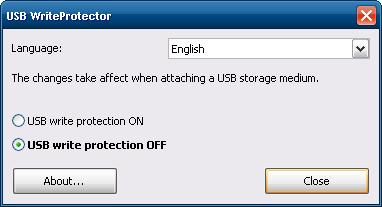
همانطوری که آگاهی دارید ، امروزه حافظه های همراه یا همان فلش دیسک ها (Flash Disk) بخاطر داشتن حجم و قیمت مناسب و کارایی بالا بسیار در بین افراد شایع شده است ، اما مسلم در کنار این همه حسن معایبی نیز وجود دارد از جمله اینکه بسیاری از فلش دیسک ها بعنوان منبعی از ویروس و سایر Malware ها شناخته می شوند و همین امر باعث می شود که هر کامپیوتری که با این مموری کارت ها در ارتباط است ، جان سالم بدر نبرد . اگر نگران امنیت فلش مموریهای خود می باشید و یا از اینکه دیگران از شما گله می کنند که بخاطر اتصال فلش دیسکشان با رایانه شما اکوسیستمی از ویروس در مموری شان بوجود آمده است به شما پیشنهاد می کنم که بوسیله ی این نرم افزار ایراد را از ریشه ، ریشه کن کنید. این نرم افزار که نیازی به نصب نیز ندارد ، وظیفه ی این عمل را بر عهده می گیرد که بخش Writeیو اس بی شما را غیر فعال می کند. بنابراین دیگر تا زمانی که Usb شما تحت حفاظت این برنامه باشد ، هیچ ویروس و یا فایل مخربی درون فلش دیسک شما جای نمی گیرد . البته این موضوع را نیز باید در نظر گرفت که با فعال بودن این برنامه شما قادر نخواهید بود که درون فلش دیسک تان هیچ فایل دیگری نیز بریزید ، اما مسلماً زیاد با این مورد روبرو خواهید شد که فقط قصد دارید تا از یک فلش دیسک فایلی را بگیرد که در این صورت می توانید از این برنامه  که بسیار سریع و هم ساده فعال یا غیر فعال می شود ، استفاده کنید.

usb-write-protect

در یک کلام : با فعال کردن این برنامه دیگر بطور کلی بخش Write یا همان نوشتن USB رایانه شما غیر فعال می شود ، بنابراین هر نوع فلش دیسکی را که به رایانه متصل کنید ، از دست ویروس ها جان سالم بدر خواهد برد.
استفاده از این برنامه بسیار ساده است فقط لازم است که برنامه را اجرا کرده و 
Usb Write Protection On را فعال کنید . مسلماً برای غیر فعال کردن این برنامه  باید Usb Write Protection Off را انتخاب کرد.
برای دانلود این برنامه که بسیار کم حجم نیز می باشد به بخش ادامه مطلب مراجعه کنید.

دانلود با حجم ۲۰۰ کیلوبایت

Camera Labs آزمایشگاهی کوچک برای تست دوربین های دیجیتال

امروزه انتخاب یک کالا، مخصوصاً یک کالای دیجیتالی با این همه تنوع کار چندان آسانی نیست. شاید در بین این همه کالای دیجیتالی انتخاب یک دوربین دیجیتال از همه سخت تر باشد.  به دلیل تنوع بسیار زیاد محصول و داشتن نکاتی ظریف و دقیق در انتخاب که معمولاً بسیاری از افراد از دانستن آن بی بهره اند.

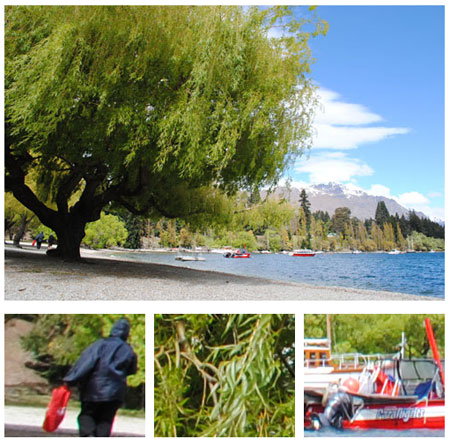
شاید دانستن مسائلی مانند نوع حسگر، محدوده دیافراگم، فاصله کانونی، حساسیت، فاصله یابی و… برای شما سخت و ثقیل باشد ولی دیدن یک عکس از همان دوربین همه چیز را برای شما مشخص می کند. سایت Camera Labs سایتی ساده در عین حال مناسب جهت بررسی و مقایسه دوربین های مختلف می باشد. این سایت نیز مانند بسیاری از سایت های دیگر اطلاعات بسیاری دقیقی از امکانات و تجهیزات دوربین های مختلف را به شما ارائه می دهد ولی ویژگی بسیاری عالی این سایت این است که سعی شده تا با هر دوربینی از فضاهای گوناگون و با شرایط مختلف عکس های متنوعی گرفته شود تا شما با دیدن آنها براحتی عملکرد نسبی آن دوربین را متوجه شوید. همچنین عکس های که در این سایت قرار داده شده دارای حجم سبکی می باشد که همین ویژگی برای افرادی که در ایران و با سرعت پایین به اینترنت متصل هستند، بسیار مفید محسوب می شود. همچنین در عکس های گرفته شده سعی شده تا لوکیشن ها ثابت باشند تا مقایسه دوربین ها از لحاظ شفافیت، نویز، رنگ و… برای شما راحت تر گردد.

کافیست به آدرس Camera Labs رفته و مدل دوربین خود را انتخاب کرده و در تب های موجود بروی Gallery یا Sample Images کلیک کنید تا عکس ها گرفته شده از هر دوربینی را مشاهده نمایید.

ورود به CameraLabs

پ.ن ۱: علاوه بر ویژگی های گفته شده این سایت دسته بندی مناسبی از دوربین های مختلف را تهیه کرده. همچنین آموزش های بسیاری مناسبی در مورد نحوه ی عکاسی در این سایت گردآوری شده است که البته زبان انگلیسی است.

پ.ن ۲: یکی از ایرادات سایت CameraLabs این بوده که امکان جستجو را درون سایتش قرار نداده ، اما با کمی جستجو کاملاً با محیط آن آشنا می شوید.


اتصال فلش دیسک های ویروسی با خیالی آسوده

امروزه انتقال ویروس ها اکثراً از طریق فلش دیسک ها یا مموری کارت ها صورت می گیرد. براحتی یک فلش مموری را به رایانه متصل کرده و بوم….

بنابراین استفاده از ویروس کش یا همان آنتی ویروس امری ضروری محسوب می گردد، ولی بحث امروز ما در این مورد نیست. حتماً گاهی اوقات برای شما پیش آمده که ویندوزی را به تازگی نصب کرده اید و هنوز هیچ نرم افزاری آنتی ویروسی بروی سیستم عامل تان نصب نیست، حال اگر بخواهید تا فلش دیسک مجهول الهویتی را به سیستم متصل کنید، چه اتفاقی خواهد افتاد!!!! آیا ویروس منتقل شده و سیستم را آلوده خواهد!!!
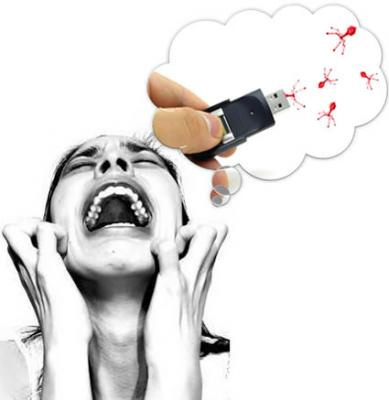
بحث امروز ما در همین مورد است، یعنی چگونه یک فلش دیسک آلوده را با خیالی آسوده به یک سیستم بدون حفاظ (بدون آنتی ویروس) متصل کنیم.

قبل از هر چیز این نکته را یادآور شوم که این مطلب به معنی نداشتن آنتی ویروس نیست، بلکه راهکاری است در شرایط بحرانی. پس اولین پیشنهاد ما برای داشتن خیالی آسوده نصب یک آنتی ویروس مطمئن است.

اما درس امروز ما:

روش کار بدین صورت است اجازه فعالیت خودکار (AUtorun) را از فلش دیسک ها گرفته، سپس آنها را به سیستم متصل کرده و در آخر از طریق command prompt یا همان داس به محتوای آن دسترسی پیدا می کنیم تا ویروس های درون آن را نابود سازیم. حال مراحل را بطور عملی شرح می دهیم:

مرحله اول » غیر فعال کردن اتوران (Autorun) فلش دیسک ها

ویندوز XP

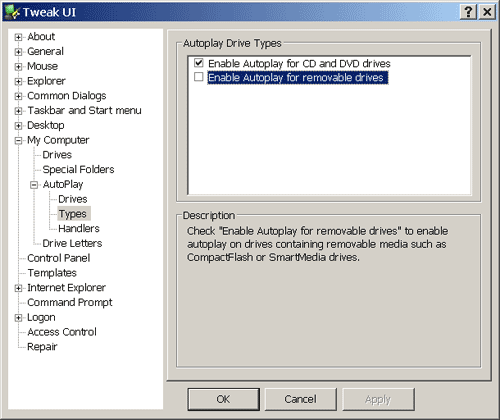
برای اینکار ابتدا فایل کم حجم Tweak UI را از اینجا دانلود کرده و اجرا کنید.
در منوی سمت چپ، گزینه ی My Computer را انتخاب کرده و از زیر مجموعه ی آن گزینه ی Autoplay و در آخر گزینه ی Types را انتخاب کنید. سپس در منوی سمت راست تیک گزینه ی Enable Autoplay for Removable Drives را بردارید.
ویندوز ۷

برای این ویندوز از طریق بخش Start وارد Control Panel شوید سپس بروی گزینه ی Hardware and Sound کلیک کرده در صفحه گشوده شده بروی Autoplay کلیک کنید. حال در بالای صفحه تیک گزینه ی Use Autoplay for all Media and Device را برداشته و بروی دکمه Save کلیک کنید.

ویندوز ویستا

برای این ویندوز از طریق بخش Start وارد Control Panel شوید سپس بروی Autoplay کلیک کنید. حال در این صفحه تیک گزینه ی Use Autoplay for all Media and Device را برداشته و بروی دکمه Save کلیک کنید.

مرحله دوم » اتصال Flash Disk به کامپیوتر

مرحله ساده و در عین حال پر استرسی است، بایستی فلش دیسک را برداشته و به درگاه USB متصل کرد. (چقدر سخت!!!)

مرحله سوم » از بین بردن ویروسها

مهمترین مرحله ی کار را آغاز می کنیم. برای شروع از منوی استارت بروی گزینه ی Run کلیک می کنیم. در پنجره run عبارت cmd را تایپ می کنیم.
در پنجره Command باز شده ابتدا آدرس را به سمت درایو فلش دیسک هدایت می کنیم برای مثال اگر نام درایو مموری دیسک من I باشد با زدن عبارت زیر پنجره ی داس را به آدرس مورد نظر هدایت می کنیم:

i:
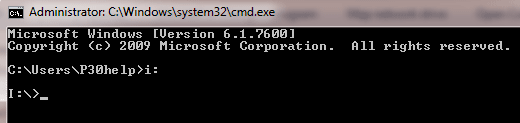
سپس می بایست محتویات درون فلش دیسک را مشاهده کنیم. برای اینکار عبارت زیر را تایپ کرده و دکمه Enter را فشار می دهیم:

dir /w/a

حال محتوای درون فلش دیسک شما نمایان شده است.

اگه کمی با فایلهای ویروس آشنا باشید، حتماً می دانید که ویروس ها برای فعالیت بروی رایانه قربانی باید یک نوع فایل اجرایی باشند. بنابراین فایلهایی با پسوند exe قابلیت داشتن ویروس را دارند. البته ویروس های دیگری بدون پسوند exe هم وجود دارند، ولی در اقیلیت به سر می برند. همچنین تقریباً تمامی ویروس های فعال در شاخه ی اصلی فلش دیسک ساخته می شوند این بدین معنی است شما درون شاخه ی اصلی باید بدنبال ویروس باشد نه درون فولدرها. علاوه بر این فایل  autorun.inf غالباً توسط ویروس ساخته می شود تا به محض گشودن درایو فلش مموری، ویروس شروع به فعالیت کند. خوب تئوری بس است…

کاری که ما بایستی انجام دهیم تشخیص ویروس است. از آنجایی که راه حل مدونی برای تشخیص ویروس وجود ندارد. بنابراین برای راحتی کار چندین قلق را به شما می گویم:

۱- ویروس های فعال معمولاً در شاخه ی اصلی فلش دیسک ساخته می شوند، این بدین معنی است که شما برای یافتن ویروس نیازی ندارید که تک تک فولدرهای فلش دیسک را مورد بررسی قرار دهید.

۲- ویروس ها غالباً دارای پسوند exe هستند.

۳- فایل autorun.inf نیز معمولاً توسط ویروس ساخته می شوند. بنابراین آنها را پاک کنید.

۴- در صورتیکه هرگونه فایلی با اسم مشکوک (حتی بدون داشتن پسوند exe) مشاهده کردید، در پاک کردن آن درنگ نکنید.

خوب فکر کنم که با این چهار روش، روند کار آسان تر شد. حال شما باید تک تک فایلها درون شاخه ی اصلی فلش دیسک را مورد بررسی قرار داده و آنهایی که مشکوک هستند را پاک کنید.

برای پاک کردن فایل می بایست ابتدا بوسیله ی تایپ عبارت زیر و زدن دکمه ی Enter خاصیت Read Only ، Hidden و Archive را از فایلها بردارید:

attrib -r -a -s -h *.*

اکنون برای پاک کردن فایلها می بایست عبارت del Filename را تایپ کنید، برای مثال اگر درون فلش دیسک من فایلی بنام autorun.inf وجود داشته باشد، و بخواهم که آن را پاک کنم، باید عبارت زیر را تایپ کرده و Enter را فشار دهم:

del autorun.inf

با اینکار فایل مورد نظر پاک می شود. اگر شما تمامی این مراحل را به درستی انجام داده باشید، و تمامی فایلهای مشکوک را از درون فلش دیسک پاک کرده باشید، فلش دیسک ایمن شده و شما می توانید با خیالی آسوده به درون آن رفت و آمد کنید.

البته برای اطمینان از ایمن بودن می توانید بعد از پاکسازی فلش دیسک یک بار آن را قطع و دوباره به سیستم وصل کنید و دوباره بوسیله ی داس محتویات آنرا چک کنید تا از عدم وجود فایلهای مشکوکی چون autorun.inf مطمئن شوید.

همانگونه که گفته شد، این روش تنها برای مواقع اضظراری می بایست، استفاده گردد. چون گاهی حتی آنتی ویروس ها نیز در تشخیص یک فایل ویروس دچار اشتباه می شوند، انسان که جای خود دارد.

پ.ن: منظور بنده از ویروس تمام انواع ویروس ها، بد افزار ها، malware ها و … می باشد.

وحید

وحید

دانلود فیلم رقص Oryantal

دانلود فیلم رقص Oryantal

حجم: ۱۰۷مگابایت در ۱۱ بخش

بخش اول                                          بخش ششم

بخش دوم                                         بخش هفتم

بخش سوم                                       بخش هشتم

بخش چهام                                       بخش نهم

بخش پنجم                                       بخش دهم

                             بخش یازدهم